Atenção: se o seu computador pifar hoje, você consegue recuperar os arquivos da empresa? Faça o backup do Windows em 6 passos
Muita empresa só descobre que não tinha backup no dia em que o HD falha. O Windows já traz a ferramenta pronta, e configurar leva poucos minutos. No Windows 11: 1) abra o menu Iniciar e entre em Configurações; 2) vá em Contas e depois em Backup do Windows; 3) clique em Configurar a sincronização; 4) selecione as pastas que quer incluir (Área de Trabalho, Documentos, Imagens); 5) clique em Iniciar backup. É preciso estar logado com a conta Microsoft, ter espaço no OneDrive e a sincronização ativa. No Windows 10 o caminho é Configurações > Atualização e Segurança > Backup > Adicionar uma unidade, e depois "Fazer backup agora". Dica extra: o Olhar Digital recomenda ter ao menos três cópias dos dados, em dois tipos de mídia, com uma fora do aparelho, e testar a restauração regularmente. Quer ajuda para montar uma rotina de backup automática e segura para a sua equipe? Fale com a Masterbit: cuidamos do suporte, da infraestrutura e dos backups da sua empresa.
Pare de digitar a mesma mensagem todo dia: configure respostas rápidas no WhatsApp Business
Segundo a Zenvia, o WhatsApp Business permite até 50 respostas rápidas configuradas, o suficiente para cobrir preços, horários, endereço e formas de pagamento. Passo a passo: 1) abra o WhatsApp Business e acesse Ferramentas Comerciais, depois Respostas Rápidas; 2) toque no sinal de mais e digite a mensagem; 3) defina um atalho curto para acioná-la; 4) adicione palavras-chave para facilitar a busca; 5) envie uma mensagem de teste para confirmar que o atalho funciona. Seu atendimento fica mais rápido e padronizado. Precisa integrar o WhatsApp ao computador da recepção ou organizar o atendimento da equipe? A Masterbit configura tudo para você.
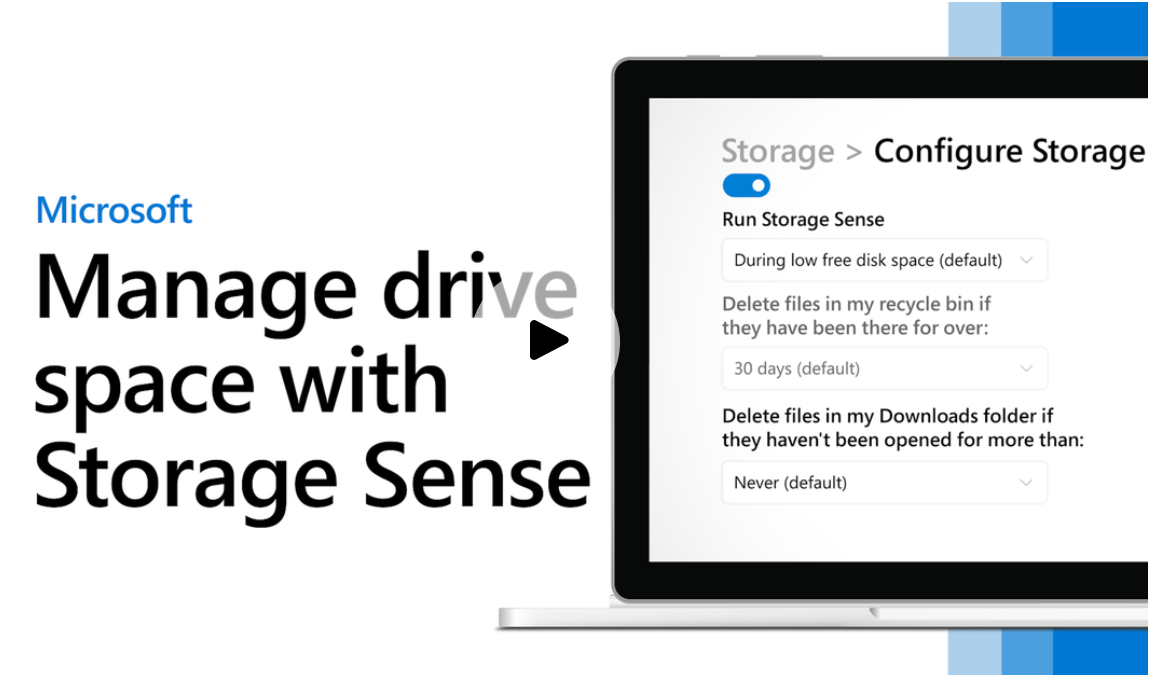
PC cheio e lento? Ative o Sensor de Armazenamento e deixe o Windows 11 fazer a faxina sozinho
Arquivos temporários e a lixeira esquecida ocupam espaço e atrapalham o desempenho. Passo a passo: 1) abra Iniciar > Configurações > Sistema > Armazenamento; 2) ligue o Sensor de Armazenamento; 3) abra as configurações dele e escolha com que frequência deve rodar; 4) para limpar na hora, vá em Armazenamento > Arquivos temporários, marque o que deseja apagar e clique em Remover arquivos. Segundo a Microsoft, o recurso só roda depois de mais de 10 minutos com você conectado e online, e atua na unidade do sistema, geralmente C:. A partir do Windows 11 22H2, arquivos do OneDrive podem ficar somente online após 30 dias sem abrir. Se os computadores da sua empresa continuam lentos mesmo assim, pode ser hora de trocar o HD por um SSD ou revisar a configuração. A Masterbit faz o diagnóstico e resolve.